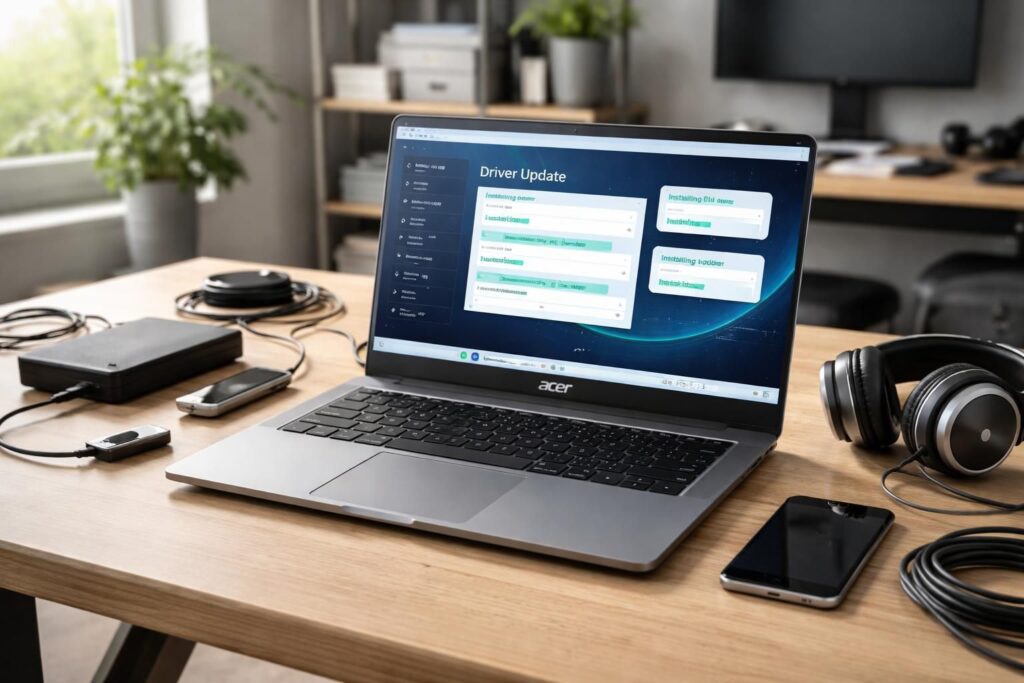
Dans un monde où la rapidité et l’efficacité sont essentielles tant pour les entreprises que pour les particuliers, la préparation d’un ordinateur portable, comme un PC portable Acer, avec des drivers propres et une configuration optimale devient une priorité. Ce processus ne se limite pas à l’installation d’un système d’exploitation. Il inclut également la mise à jour des pilotes et l’optimisation du système pour garantir un fonctionnement fluide et rapide. Pour cela, il est crucial de connaître les étapes clés pour réaliser un déploiement rapide.
En 2026, la demande pour des systèmes adaptés aux besoins spécifiques de chaque utilisateur continue de croître. En déployant un PC Acer avec une attention particulière aux pilotes et à la configuration, on s’assure non seulement d’une utilisation immédiate mais également d’une longévité accrue de l’appareil. L’objectif de cet article est de fournir un guide détaillé sur la façon de préparer votre ordinateur portable Acer de manière efficace, tout en intégrant les meilleures pratiques pour l’installation des drivers et des mises à jour nécessaires.
Adopter ces méthodes peut transformer un simple équipement en un outil puissant, prêt à relever les défis technologiques d’aujourd’hui et de demain.
Pourquoi est-il important de maintenir des drivers propres sur un PC portable Acer ?
Maintenir des drivers propres sur un PC portable Acer est essentiel pour plusieurs raisons. Tout d’abord, les drivers sont les interfaces entre le système d’exploitation et le matériel. Lorsque ces drivers sont à jour et optimaux, cela permet au matériel de fonctionner de manière efficace. Par conséquent, le système peut tirer le meilleur parti des fonctionnalités offertes par le matériel.
### Amélioration des performances
Des pilotes à jour peuvent améliorer considérablement les performances globales de l’ordinateur. Des études montrent qu’un PC avec des drivers mis à jour peut fonctionner jusqu’à 20 % plus rapidement par rapport à un système qui utilise des drivers obsolètes. En cas de souci avec un matériel particulier, un simple choix de mise à jour des drivers peut résoudre des problèmes de performance sans nécessiter de réparations coûteuses.
### Sécurité renforcée
Les mises à jour de pilotes contribuent également à la sécurité de votre système. Les fabricants de hardware identifient souvent des failles de sécurité et publient des mises à jour pour corriger ces problèmes. Par conséquent, ignorer ces mises à jour pourrait exposer l’ordinateur à des menaces potentielles. Les entreprises, notamment, doivent porter une attention particulière à ce point pour protéger les données sensibles.
### Amélioration de l’expérience utilisateur
Avoir des drivers à jour améliore aussi l’expérience utilisateur. Cela permet des fonctionnalités avancées, comme des graphiques de meilleure qualité ou une connectivité plus stable, notamment pour les jeux ou le travail de conception graphique. Dans un milieu professionnel, des drivers optimaux se traduisent aussi par une productivité accrue des employés.
En résumé, le choix de maintenir des drivers propres constitue un élément incontournable de la gestion de votre PC portable Acer. Que ce soit pour maximiser les performances, renforcer la sécurité ou améliorer l’expérience utilisateur, il est essentiel d’accorder une attention particulière à cette étape.
Étapes pour mettre à jour les pilotes d’un PC portable Acer
La mise à jour des pilotes sur un PC Acer est un processus simple mais essentiel. Voici les étapes clés à suivre pour s’assurer que chaque composant fonctionne avec le dernier firmware et les dernières mises à jour.
### 1. Accéder à Acer Care Center
La première étape consiste à ouvrir Acer Care Center, un utilitaire préinstallé sur la plupart des PC portables Acer. Pour y accéder, ouvrez le menu Démarrer de Windows et tapez « Acer Care Center ». Lancez le programme.
### 2. Vérification des mises à jour
Une fois dans Acer Care Center, recherchez l’option « Vérifier les mises à jour ». Cette opération analysera votre système pour identifier les pilotes obsolètes. Un processus rapide vous indiquera si des mises à jour de pilotes sont nécessaires.
### 3. Mettre à jour les pilotes
Si des mises à jour sont disponibles, cliquez sur « Tout mettre à jour ». Le programme téléchargera automatiquement les dernières versions des drivers nécessaires. Cette fonction garantit que votre PC portable Acer est toujours à jour sans que vous ayez à chercher manuellement chaque driver sur le site du fabricant.
### 4. Redémarrer l’ordinateur
Après le téléchargement et l’installation des mises à jour, il est recommandé de redémarrer l’ordinateur. Cela permet aux modifications d’être pleinement appliquées et garantit que tous les composants fonctionnent avec la dernière version des drivers.
### Prochaines étapes : Vérification de la gestion matérielle
Une fois toutes les mises à jour effectuées et le système redémarré, il est bon de vérifier les paramètres de gestion matérielle. Cela assure un fonctionnement optimal sans conflit matériel. Cela peut inclure la gestion de l’alimentation et les paramètres de performance, surtout si l’ordinateur est utilisé pour des applications exigeantes.
Mettre à jour les pilotes consiste donc en un processus simple mais crucial pour garantir la performance du PC. Avec ces étapes, vous vous assurez que votre PC Acer fonctionne à son meilleur.
Préparation pour un déploiement rapide d’un PC portable Acer
La préparation pour un déploiement rapide d’un PC portable Acer implique une série d’étapes stratégiques. Cela nécessite une planification en amont pour s’assurer que chaque appareil soit configuré efficacement afin de répondre aux exigences spécifiques de l’utilisateur. Voici les principales étapes à suivre :
### 1. Évaluation des besoins
Avant tout déploiement, il est crucial d’évaluer les besoins spécifiques liés à l’usage du PC. Ce passage permet de définir quelles applications doivent être installées, ainsi que les paramètres de sécurité requis. Cette étape est particulièrement pertinente dans un cadre professionnel : ainsi, différentes équipes au sein d’une entreprise peuvent avoir des besoins variés qui doivent être pris en compte.
### 2. Installation du système d’exploitation
Une fois les besoins identifiés, l’étape suivante consiste à installer le système d’exploitation. Il est souvent préférable d’utiliser une image système personnalisée qui inclut déjà des applications et des drivers de base. Cela réduit le temps d’installation et garantit que chaque appareil est configuré de manière cohérente.
### 3. Application des configurations de sécurité
Après l’installation du système d’exploitation, appliquer immédiatement les configurations de sécurité est essentiel. Cela peut inclure l’activation de solutions antivirus, la configuration de paramètres de pare-feu et la mise en place de politiques de mot de passe. Un dispositif sécurisé dès le départ est primordial pour la protection des données.
### 4. Vérification des mises à jour de drivers
Comme mentionné précédemment, vérifier les mises à jour de drivers est incontournable. Cela garantit que le matériel réponde aux performances attendues dès le début. L’utilisation d’outils comme Acer Care Center facilitent cette étape et la rendent plus rapide.
### 5. Test des applications et du matériel
Avant de déployer le PC, il est recommandé de tester toutes les applications et l’intégralité du matériel. Les tests doivent inclure une vérification des performances, de la connectivité réseau et de toutes les fonctionnalités spécifiques requises par l’utilisateur.
La solidité de chaque étape influence directement l’efficacité du déploiement. En intégrant ces pratiques, les entreprises peuvent réaliser un déploiement rapide et efficace de leurs équipements Acer, maximisant ainsi la productivité et la satisfaction utilisateur.
Mise à jour et gestion des pilotes : meilleures pratiques
Pour optimiser la performance des ordinateurs Acer, il est indispensable d’adopter de bonnes pratiques en matière de mise à jour et de gestion des pilotes. Voici quelques recommandations clés :
### Mise à jour régulière
Il est conseillé de vérifier régulièrement les mises à jour de drivers, idéalement une fois par mois. Cela garantit que les systèmes restent non seulement performants, mais également sécurisés. Parfois, des mises à jour critiques peuvent résoudre des problèmes qui n’ont pas encore été détectés.
### Utilisation d’outils d’automatisation
Une autre pratique consiste à utiliser des outils d’automatisation qui gèrent les mises à jour automatiquement. Des solutions de gestion des systèmes peuvent également déployer des mises à jour sur de multiples appareils simultanément, ce qui est particulièrement utile dans un environnement professionnel.
### Plan de retour en arrière
Élaborer un plan de retour en arrière est également crucial. Si une mise à jour entraîne des problèmes, il est essentiel de pouvoir revenir à la version précédente du driver. Créer des points de restauration système avant d’appliquer une mise à jour peut aider à résoudre rapidement les conflits.
### Documentation
Enfin, documenter chaque mise à jour effectuée et les problèmes rencontrés est une excellente pratique. Cela aide non seulement à garder une vue d’ensemble, mais aussi à résoudre des problèmes similaires à l’avenir. En parallèle, cela contribue à la formation de l’équipe IT et à leurs interactivités, notamment lorsqu’il s’agit d’intégrer un nouveau membre.
Adopter ces bonnes pratiques permettra de gérer efficacement non seulement les mises à jour, mais aussi l’ensemble de la configuration du système, garantissant une expérience utilisateur optimale.
Automatisation du déploiement : un atout pour les entreprises
L’automatisation du déploiement des systèmes sur PC portables Acer s’avère un atout considérable pour les entreprises. Elle permet de gagner du temps, d’optimiser les ressources et de minimiser les erreurs humaines. Voici comment procéder à une telle automatisation :
### 1. Création d’images système
La première étape vers l’automatisation consiste à créer une image système standardisée qui inclut le système d’exploitation, les applications nécessaires et les drivers à jour. Cette image sert de « modèle » à déployer sur d’autres machines, facilitant ainsi le processus.
### 2. Mise en place d’un serveur de déploiement
La mise en place d’un serveur de déploiement, comme Windows Deployment Services (WDS), permet de gérer efficacement le processus d’installation sur plusieurs appareils. WDS permet de ne pas nécessiter de support physique lors du déploiement, facilitant ainsi l’installation de l’image sur de multiples ordinateurs simultanément.
### 3. Utilisation de fichiers de réponses
Les fichiers de réponses automatisent la configuration du système d’exploitation lors de l’installation. Ils préconfigurent de nombreux paramètres, évitant ainsi d’avoir à interagir manuellement avec le système lors de l’installation.
### 4. Suivi et reporting
Assurer un suivi des déploiements effectués est également essentiel. Cela permet aux entreprises de surveiller l’efficacité des déploiements, d’identifier des problèmes potentiels et d’améliorer le processus au fil du temps.
L’automatisation du déploiement offre à de nombreuses entreprises un moyen efficace de gérer leurs équipements tout en réduisant le risque d’erreurs et en augmentant la satisfaction des utilisateurs finaux. En intégrant ces pratiques, les entreprises peuvent non seulement optimiser leur efficacité, mais également mieux gérer le temps et les ressources humaines impliquées.
Conclusion sur l’importance d’une préparation adéquate
Préparer un PC portable Acer avec des drivers propres ainsi qu’une mise à jour efficace est une étape cruciale pour garantir un bon fonctionnement. Cela ne concerne pas seulement l’expérience utilisateur, mais également la sécurité et la performance de l’ordinateur sur le long terme.
### Récapitulatif des étapes clés :
– Évaluation des besoins : Identifier les spécificités de l’utilisateur.
– Installation du système d’exploitation : Utiliser une image préconfigurée.
– Configurations de sécurité : Assurer la protection des données.
– Vérification des pilotes : S’assurer que chaque composant est à jour.
– Tests des applications et du matériel : Confirmer le bon fonctionnement.
Adopter une approche systématique dans la préparation de votre PC portable est indispensable pour maximiser son potentiel. Avec des pratiques adaptées, les utilisateurs peuvent bénéficier d’un système optimisé, sécurisé et prêt à relever les défis technologiques actuels.
| Étape | Description | Importance |
|---|---|---|
| Évaluation des besoins | Analyser les exigences spécifiques | Garantit une configuration adaptée |
| Installation du système | Utiliser une image préconfigurée | Réduit le temps d’installation |
| Configurations de sécurité | Mettre en place les protections nécessaires | Assure la sécurité des données |
| Mises à jour des pilotes | Vérifier la présence de mises à jour | Optimise les performances |
| Tests du système | Vérifier le fonctionnement optimal | Prévient des problèmes futurs |
Pour approfondir vos connaissances et découvrir des stratégies supplémentaires, il peut être bénéfique de consulter certains articles spécifiques qui composent la vaste sphère de la gestion d’équipements et des systèmes.