

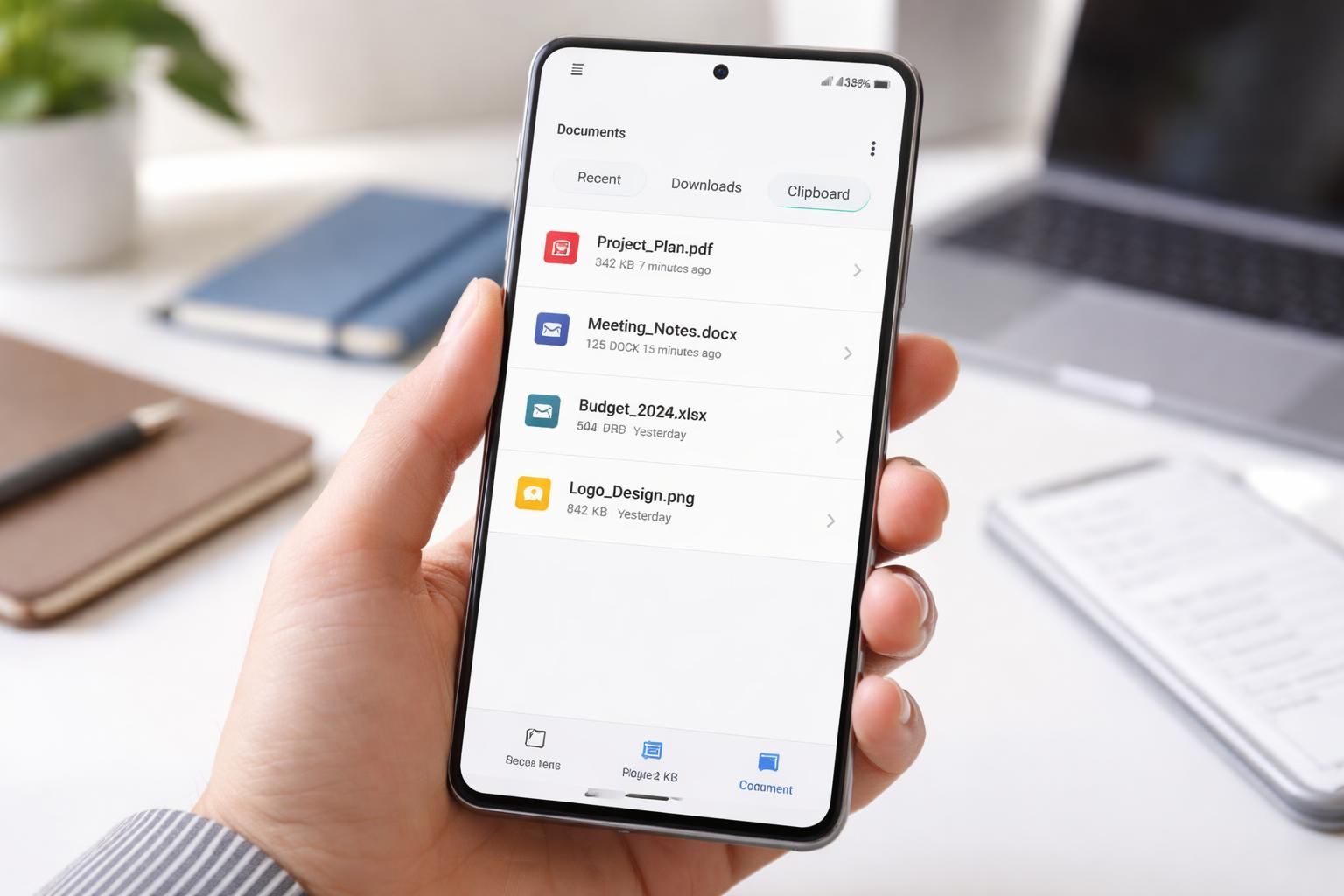

Le presse-papier est un outil essentiel pour tous les utilisateurs de smartphones, permettant de copier facilement des textes, des liens ou des images. Sur les appareils Samsung, cette fonctionnalité est intégrée de manière transparente, mais son accès reste souvent méconnu. Ce guide a pour objectif de vous éclairer sur la façon d’accéder aux documents du presse-papier sur les smartphones Samsung et de vous fournir des astuces pour en optimiser l’utilisation. Que vous possédiez un Galaxy S, un modèle de la série A ou une tablette, ces conseils vous permettront de maximiser cette fonctionnalité. Avec une multitude d’options disponibles, il est crucial de connaître les meilleures méthodes pour ne jamais perdre un contenu important. Sur ce, découvrons ensemble comment naviguer efficacement dans l’univers du presse-papier Samsung.
Comprendre le presse-papier sur les appareils Samsung
Le presse-papier sur les appareils Samsung est une fonctionnalité intégrée, qui permet aux utilisateurs de stocker temporairement des éléments copiés. En général, il s’agit d’une mémoire vive qui conserve un nombre limité d’éléments jusqu’à leur remplacement ou leur effacement. Sur les modèles récents, cette fonctionnalité s’est vu enrichie avec l’ajout d’un historique des éléments copiés, permettant de consulter plusieurs éléments à la fois.
Le presse-papier est présent sur une large gamme d’appareils Samsung, y compris les Galaxy S10, S20, S21, S22, S23, S24 et les smartphones de la série A comme l’A14 et l’A50. Initialement activé par défaut, cet outil nécessite peu de configuration préalable. Selon les mises à jour, comme One UI 2.0, le presse-papier peut désormais conserver jusqu’à 20 éléments distincts, incluant textes, liens, images et plus encore.
L’importance de connaître le fonctionnement
Connaître le fonctionnement du presse-papier peut vous éviter de perdre des informations importantes. Par exemple, lorsque vous copiez un élément, celui-ci est temporairement stocké dans la mémoire RAM de l’appareil. Cela signifie que si vous redémarrez votre smartphone, toutes les données non épinglées seront perdues. Cette limitation peut poser des problèmes, surtout si vous comptez sur des éléments que vous avez copiés au préalable.
Une autre caractéristique à connaître est le mécanisme d’écrasement de l’historique, où le presse-papier remplace automatiquement les éléments les plus anciens par de nouveaux dès que la mémoire atteint sa capacité maximale. Un bon usage du presse-papier pourrait vous permettre d’accéder à des liens ou des informations importantes, même plusieurs heures après les avoir copiés.
Accéder au presse-papier via le clavier Samsung
Accéder au presse-papier est particulièrement facile grâce au clavier Samsung. Voici les étapes simples à suivre. Tout d’abord, ouvrez n’importe quelle application où vous pouvez entrer du texte, comme WhatsApp, Notes ou Chrome. Une fois cela fait, le clavier Samsung devrait apparaître, et vous verrez une barre d’outils en haut de l’écran.
Vous devez ensuite repérer l’icône correspondant au presse-papier, qui consiste généralement en deux feuilles superposées. Si vous ne la voyez pas au premier coup d’œil, n’hésitez pas à cliquer sur les trois points à droite de la barre d’outils pour afficher plus d’options. En sélectionnant « Presse-papier », un historique de vos éléments copiés apparaîtra sous forme de vignettes. Vous pouvez alors cliquer sur l’élément souhaité pour le coller instantanément dans votre zone de texte.
Épingler des éléments importants
Un aspect crucial de la gestion du presse-papier est la possibilité d’épingler des éléments que vous souhaitez conserver plus longtemps. Pour ce faire, il suffit de maintenir le doigt sur l’élément sélectionné dans l’historique, puis de cliquer sur l’icône d’épingle qui apparaît. Cette fonctionnalité assure que l’information ne sera pas perdue, même après une heure d’inactivité, et reste accessible tant que l’épingle n’est pas retirée manuellement.
Utiliser Gboard pour accéder à l’historique des copies
Pour les utilisateurs qui préfèrent Gboard, le clavier de Google, l’accès au presse-papier est également simple. Tout d’abord, lancez une application où vous pouvez entrer du texte, comme Messages ou Hangouts. Une fois le clavier Gboard actif, recherchez l’icône composée de trois points en haut à droite.
En cliquant sur ces trois points, vous verrez un menu déroulant, où vous pourrez choisir l’option « Presse-papiers ». L’historique des éléments copiés apparaîtra immédiatement. À noter que Gboard permet une capacité de stockage de jusqu’à 1000 éléments, bien qu’ils soient conservés uniquement pour une durée d’une heure ou jusqu’à redémarrage de l’appareil.
Comparaison avec le clavier Samsung
Alors que le clavier Samsung offre une interface simple et intuitive pour accéder au presse-papier, Gboard se distingue par sa capacité à stocker une quantité beaucoup plus importante d’éléments. Cela peut être particulièrement intéressant pour les utilisateurs qui ont besoin d’accéder fréquemment à des informations variées. Gardez à l’esprit que malgré son ampleur, Gboard ne remplace pas la nécessité d’épingler des éléments importants, car comme pour le clavier Samsung, la durée de vie des éléments est limitée sans épinglage.
Accéder au presse-papier via les Panneaux Edge de Samsung
Les Panneaux Edge sont une caractéristique unique des modèles haut de gamme de Samsung, comme les séries Galaxy S et Note. Cette fonctionnalité permet d’avoir un accès rapide à divers outils, dont le presse-papier. Pour activer cette fonctionnalité, il faut d’abord se diriger vers les Paramètres, puis sur l’onglet Affichage.
Dans ce menu, sélectionnez « Panneaux Edge » pour activer l’option si ce n’est pas déjà fait, et allez dans « Panneaux » pour choisir les modules à afficher. En ajoutant le module « Presse-papier », un accès rapide devient possible via un glissement à partir du bord de l’écran, sans nécessiter l’ouverture du clavier. Cela peut être particulièrement utile dans des situations où le temps est essentiel, permettant ainsi une utilisation fluide.
Optimiser l’utilisation des Panneaux Edge
Pour une meilleure expérience utilisateur, il peut être conseillé de personnaliser le contenu affiché dans les Panneaux Edge. Cela peut inclure le presse-papier, mais aussi d’autres applications fréquemment utilisées. En configurant votre espace de Panneaux Edge de manière judicieuse, vous simplifiez votre flux de travail et réduisez le temps nécessaire pour accéder à des informations spécifiques. Dans des situations professionnelles ou académiques, ces petites optimisations peuvent améliorer considérablement l’efficacité.
Récupérer un document dans le presse-papier Android
La récupération d’un document copié dans le presse-papier Android peut sembler simple, mais il est essentiel de comprendre certaines subtilités. À partir de la version Android 13, une petite fenêtre contextuelle s’affiche automatiquement en bas de l’écran après avoir copié un texte. Cette fenêtre vous permet de visualiser et modifier le contenu copié avant de le coller, ajoutant ainsi un nouveau niveau de commodité pour les utilisateurs qui ont des exigences spécifiques.
Pour récupérer un élément dans le presse-papier, la méthode la plus fiable consiste à ouvrir un champ de texte, que ce soit dans n’importe quelle application, et d’accéder à l’historique des copies via le clavier Samsung ou Gboard. Une fois l’élément sélectionné, il peut être collé instantanément à l’emplacement où se trouve votre curseur. Cette fonctionnalité est particulièrement utile dans les scénarios où un utilisateur doit jongler avec plusieurs informations à la fois.
Gestion des éléments sensibles
Un autre point essentiel au sujet du presse-papier est la gestion des éléments sensibles. À partir d’Android 12, les utilisateurs reçoivent une notification lorsque leur presse-papier est consulté par une application. Cette fonctionnalité avancée permet de renforcer la sécurité des données, notamment pour des informations telles que les mots de passe ou les numéros de carte bancaire, qui sont automatiquement effacés après un certain temps. Cela offre un niveau de protection supplémentaire pour les utilisateurs soucieux de leur sécurité.
Conserver les éléments dans le presse-papier Samsung
Il est souvent déconcertant pour les utilisateurs de découvrir que les éléments copiés ne restent pas en mémoire aussi longtemps qu’ils le souhaiteraient. Les éléments non épinglés dans le presse-papier Samsung sont automatiquement effacés après une heure d’inactivité. Cela peut engendrer des frustrations, surtout si vous avez oublié de sauvegarder une information essentielle.
Pour éviter cette situation, il est conseillé d’épingler les éléments importants. Cela se fait en maintenant le doigt appuyé sur l’élément désiré dans l’historique, puis en cliquant sur l’icône d’épingle. Ce faisant, l’élément épinglé demeure visible dans l’historique indéfiniment, garantissant ainsi un accès facile chaque fois que cela est nécessaire. Cette technique est particulièrement avantageuse pour les utilisateurs ainsi que les professionnels qui travaillent souvent sous pression et n’ont pas le temps de chercher à nouveau des informations.
Limitations du presse-papier Samsung
Il convient de bien comprendre les limitations du presse-papier Samsung. En plus de ne conserver les éléments non épinglés que pour une durée d’une heure, tous les éléments sont effacés en cas de redémarrage de l’appareil, car ils sont stockés dans la mémoire volatile (RAM). Il n’est pas possible de restaurer un élément effacé une fois que la mémoire est libérée, et il n’y a pas de système de récupération comme sur un PC.
| Limite | Description |
|---|---|
| Durée de conservation | 1 heure sans épinglage |
| Effacement en redémarrage | Tous les éléments sont effacés en raison du stockage en RAM |
| Capacité de l’historique | Limité à 20 éléments |
Synchroniser le presse-papier entre plusieurs appareils Samsung
Pour les utilisateurs possédant plusieurs appareils Samsung, la synchronisation du presse-papier est une fonctionnalité extrêmement pratique. Grâce à One UI 3.1 et aux versions ultérieures, il est désormais possible de synchroniser le contenu du presse-papier entre un téléphone et une tablette, à condition qu’ils soient connectés au même compte Samsung.
Pour activer cette synchronisation, il suffit de suivre quelques étapes simples : assurez-vous que les deux appareils fonctionnent sous One UI 3.1 ou une version ultérieure. Ensuite, connectez-les avec votre compte Samsung et activez la synchronisation du presse-papier dans les paramètres de Samsung Cloud. Une fois cette fonctionnalité activée, vous pouvez copier un texte sur un appareil, puis le coller directement sur l’autre. Cette synchronisation fluide est idéale pour les utilisateurs qui ont besoin d’accéder aux mêmes données sur des appareils différents, car elle facilite le transfert d’informations sans effort.
Limites de la synchronisation
Il est important de noter que la fonction de synchronisation ne s’étend pas aux appareils d’autres marques. Par conséquent, si vous travaillez avec un smartphone Samsung et un PC Windows, une autre solution, comme l’application Samsung Link to Windows, pourra également vous offrir une synchronisation de presse-papier. Toutefois, pour ceux qui utilisent uniquement des appareils Samsung, cette fonctionnalité est un atout considérable pour fluidifier le travail multitâche.
Astuces pour une utilisation optimale du presse-papier Samsung
Pour maximiser l’efficacité de l’utilisation du presse-papier sur votre smartphone Samsung, quelques astuces peuvent considérablement améliorer votre expérience. Les utilisateurs peuvent explorer diverses applications tierces qui offrent une gestion du presse-papier plus avancée, comme Tenorshare UltData, qui permet d’accéder à un historique plus large et de récupérer des données perdues.
De plus, il peut être judicieux d’incorporer des gestes ou des raccourcis personnalisés pour simplifier l’accès au presse-papier dans votre flux de travail quotidien. En utilisant les Bureaux virtuels et les fonctionnalités de Samsung, comme les Panneaux Edge, vous pouvez configurer une gestion efficace des documents. Essayer d’intégrer ces pratiques dans votre routine quotidienne permettra non seulement de gagner du temps, mais aussi d’améliorer la productivité globale.
Exploiter les fonctionnalités avancées des applications tierces
Les applications de gestion de presse-papier, telles que Clipboard Manager, peuvent élargir vos capacités en matière de stockage et de récupération d’éléments. Ces applications peuvent conserver une trace minutieuse de tous les éléments copiés et même permettre la sauvegarde automatique. Cela offre une tranquillité d’esprit lorsque vous travaillez sur des projets importants, car vous êtes moins susceptible de perdre des informations critiques.
- Utilisez le presse-papier pour copier des listes de tâches ou des idées rapidement.
- Exploitez les applications tierces pour stocker de manière sécurisée des informations sensibles.
- Épinglez les éléments essentiels pour un accès permanent.
- Testez l’utilisation des Panneaux Edge pour un accès rapide.
- Personnalisez les gestes pour un accès encore plus facile.